

編集部
塾選ジャーナル編集部
保護者が知っておきたい受験・進路情報まるわかり!

保護者が知っておきたい受験・進路情報まるわかり!
「共通テストのマイページって、どこからどうやって作るの?」と迷っていませんか。共通テストはWeb出願のため、出願にはマイページの作成が欠かせません。とはいえ、公式マニュアルは複数に分かれており、どれを読めばよいか迷うものです。
この記事では、作成に必要なものから具体的な5ステップ、ログインできないときの対処法まで順番に解説します。作成後に必要な出願手続きの流れもわかるので、手続きのもれを防げるでしょう。
▼ 公式マイページはこちら
【ご注意】2027年度(令和9年度)のマイページ作成期間は、2026年10月2日17時に終了しています。 すでに作成済みの方は、ログイン方法や作成後の手続きの見出しからご覧ください。

編集部
塾選ジャーナル編集部
塾選ジャーナル編集部です。『塾選ジャーナル』は、日本最大級の塾検索サイト『塾選(ジュクセン)』が提供する、教育・受験に関する総合メディアです。保護者が知っておきたい受験や進路情報をお届けします。


共通テストのマイページは、大学入試センターが運営する公式の出願サイトで作成します。ここでは、アクセス先と作成できる期間を確認しましょう。
マイページは、「大学入学共通テスト出願サイト」の中にあります。URLは次のとおりです。
大学入学共通テスト出願サイト: https://examinee.dnc.ac.jp/examinee
大学入試センターの公式サイトにある「Web出願について」のページからも、出願サイトへ移動できます。似た名前の非公式サイトと間違えないよう、ブックマークしておくと安心です。
出願サイトを開くと、ログイン画面が表示されます。初めて利用する人は「初めての方はこちら」の「マイページを作成」から、作成済みの人はログイン欄から進みましょう。
マイページでは、出願内容の登録や訂正、受験票の取得、成績の閲覧など、出願に関わるすべての手続きを行います。各手続きの時期は、後半の見出しで解説します。
参考:大学入学共通テスト出願サイト(Web出願)について|独立行政法人 大学入試センター
2027年度のマイページは、2026年7月1日10時から作成できるようになりました。作成期限は10月2日17時です。
ただし、マイページを「作成できる期間」と「利用できる期間」は異なります。違いを次の表で確認しましょう。
2027年度 マイページの作成期間と利用期間
| 項目 | 期間 |
|---|---|
| マイページの作成 | 2026年7月1日(水)10時〜10月2日(金)17時 |
| マイページの利用期間終了 | 2027年4月30日(金)17時 |
参考:令和9年度 大学入学共通テストQ&A|独立行政法人 大学入試センター
表のとおり、新しく作成できるのは10月2日までです。一方、作成済みのマイページは翌年4月末まで使えます。受験票の取得や成績の閲覧も、この利用期間内に行う流れです。
マイページの作成と、出願内容の登録は別の手続きなので混同しないよう注意しましょう。 期限を過ぎた場合の扱いは、よくある質問で解説します。
共通テスト全体の出願・試験日程を確認したい方は、こちらの記事も参考にしてください。

ここからは、マイページの作成手順を具体的に解説します。公式マニュアルでは7つの操作に分けて説明されていますが、本記事では関連する操作をまとめて5ステップに整理しました。
マイページの作成には、次のものが必要です。作業を始める前にそろえておくと、途中で手が止まりません。
マイページ作成前に用意するもの
| 用意するもの | ポイント |
|---|---|
| インターネットにつながる端末 | スマホ・パソコン・タブレットのいずれでも可 |
| メールアドレス | 日常的に確認でき、卒業後も使えるもの |
| 登録する個人情報 | 氏名(カナ・漢字)、生年月日、電話番号 |
| パスワード | 作成時に設定する(条件はSTEP3で解説) |
| 秘密の質問と答え | 作成時に設定する(詳しくはSTEP3で解説) |
表のうち、事前の設定が欠かせないのがメールアドレスです。Gmailなどのフリーメールや、携帯電話のアドレスでも登録できます。
ただし、大学入試センターからのメールが迷惑メールに振り分けられると、作成を進められません。公式マニュアルでは、次の3つのアドレスからのメールを受信できるよう、事前に設定することが求められています。
推奨されている端末の環境は、スマホならAndroid 13.0以上またはiOS 16.0以上です。ブラウザはJavaScriptとCookieを有効にしておいてください。
なお、顔写真データはマイページの作成時には使いません。顔写真をアップロードするのは、後の「出願内容の登録」のタイミングです。
準備ができたら、いよいよマイページを作成します。まずは5つのステップの全体像を確認しましょう。
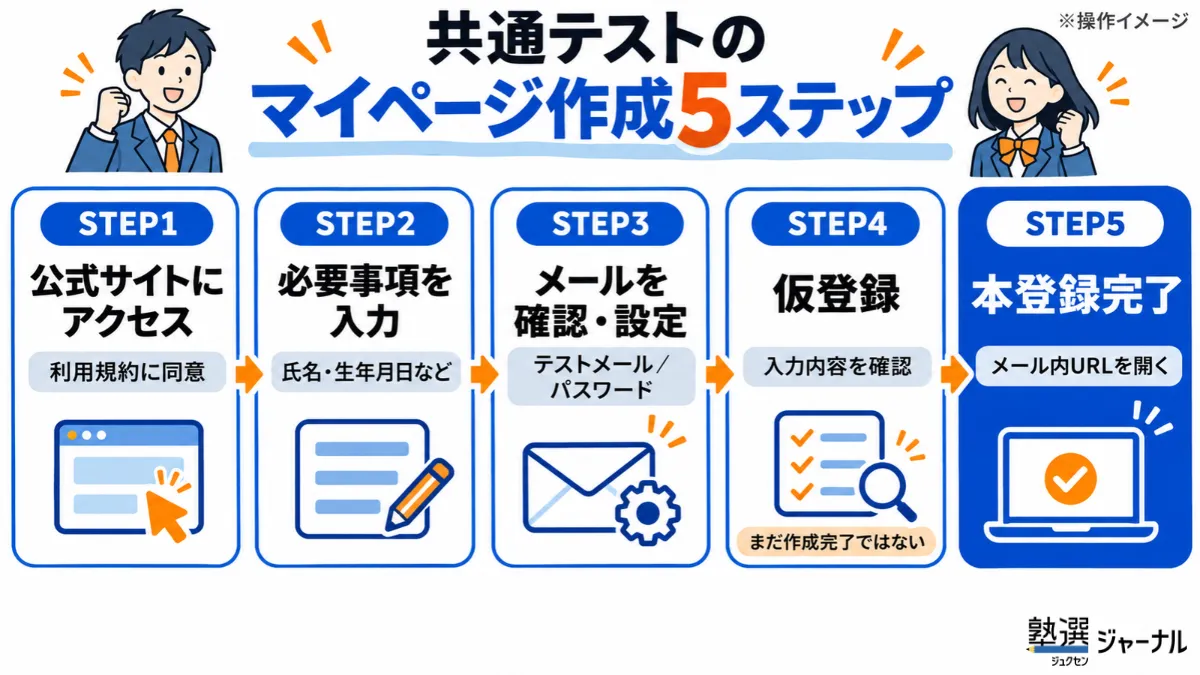
※操作イメージです。実際の画面とは異なる場合があります。
ここからは、各ステップの操作と注意点を順番に見ていきます。
STEP1:出願サイトにアクセスし、利用規約に同意する
出願サイトのログイン画面を開き、下のほうにある「マイページを作成」をタップします。次の画面で「利用規約」と「個人情報の取扱い」を読みましょう。
同意のチェックボックスは2つに分かれています。両方にチェックを入れないと「次へ」に進めないので注意してください。
STEP2:氏名・生年月日・メールアドレスなどを入力する
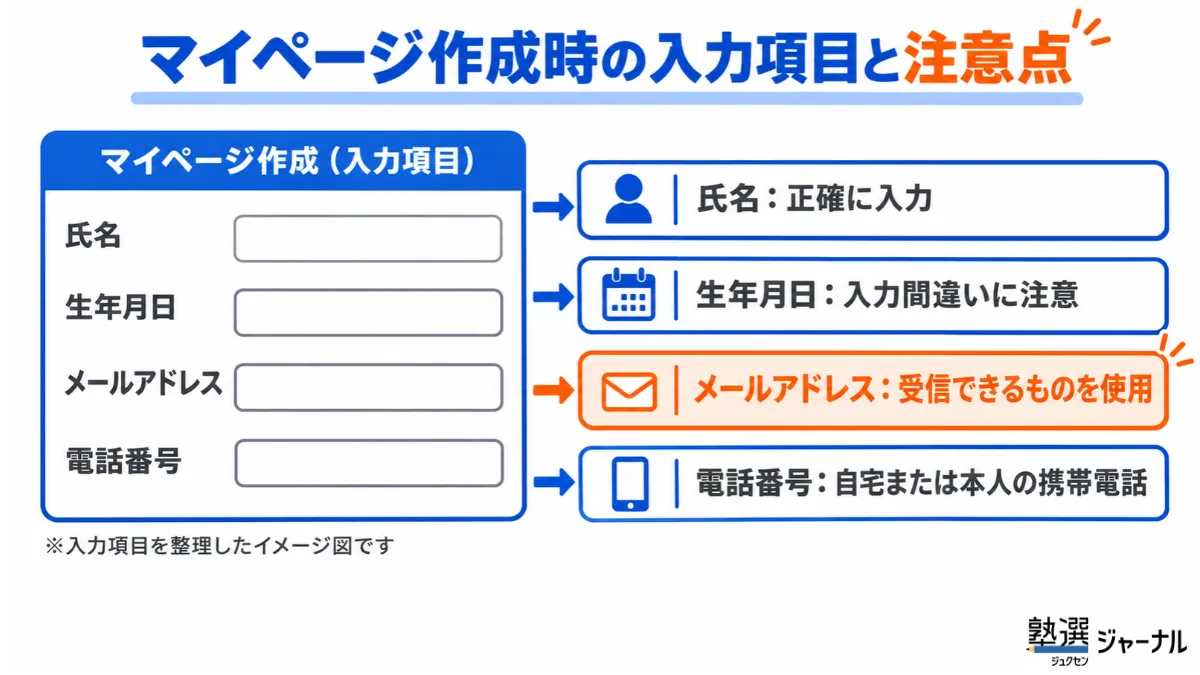
続いて、志願者情報の入力画面に進みます。入力する項目と注意点は、図解のとおりです。
※操作イメージです。
氏名の漢字が登録エラーになる場合は、代わりの文字やひらがな、カタカナで入力できます。電話番号は「自宅・下宿・寮」と「携帯電話(本人)」の欄がありますが、どちらか片方だけでも構いません。
STEP3:テストメールで受信を確認し、パスワードなどを設定する
メールアドレスを入力したら、必ず「テストメール送信」ボタンを押します。大学入試センターから受信確認用のメールが届けば、そのアドレスで登録を進めて大丈夫です。
受信を確認できたら、パスワードを設定しましょう。パスワードは10〜20文字の半角で、数字・英小文字・英大文字・記号の4種類をすべて含める必要があります。例えば「Kyotsu2027!test」のような組み合わせです。
あわせて、秘密の質問を9種類の中から1つ選び、答えを入力します。秘密の質問は、メールアドレスを忘れたときや、ログイン時に認証コードを受け取れないときの本人確認に使うものです。
パスワードと秘密の質問の答えは、パスワード管理ツールや紙のメモなど、他人に見られない方法で保管しましょう。 秘密の質問の答えを忘れると、ログインできなくなったときに困ります。
STEP4:入力内容を確認し、仮登録メールを送信する
すべて入力したら「次へ」を押します。入力内容に問題がなければ、確認のメッセージが表示されるので「OK」を押しましょう。
「仮登録メール送信完了」の画面に切り替われば、STEP4は完了です。ただし、この時点ではまだマイページは完成していません。
STEP5:仮登録メールのURLにアクセスして作成を完了する
登録したアドレスに「アカウント仮登録受付のお知らせ」というメールが届きます。メールに書かれたURLにアクセスすると、本登録が完了する仕組みです。
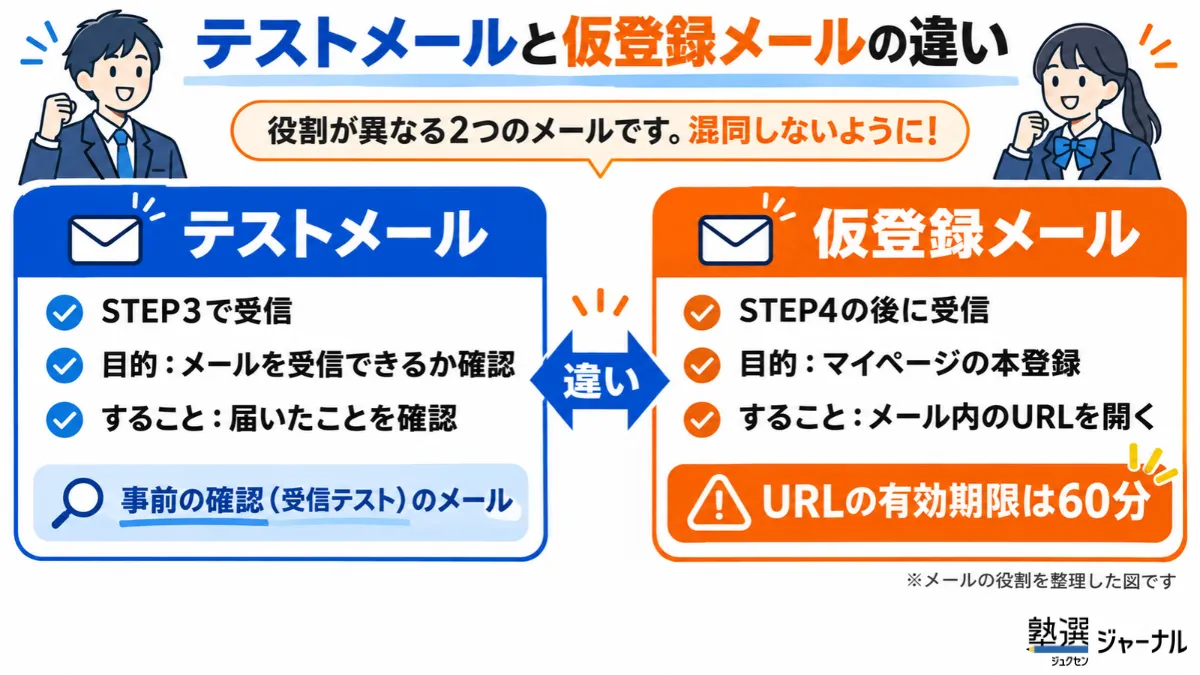
作成中には2種類のメールが届くため、混同しやすいポイントです。それぞれの役割の違いを次の図にまとめました。
※操作イメージです。
仮登録メールは、届いたらすぐにURLを開くことが大切です。 60分を過ぎてしまった場合は、STEP1からやり直す必要があります。
URLを開いて「マイページ作成完了」の画面が表示されれば、作成は完了です。作成後に一度ログインを試しておくと、出願期間になってから慌てずに済みます。
操作中は、ブラウザの「戻る」「進む」「再読み込み」ボタンを使わないでください。前の画面に戻るときは、ページ下にある「戻る」ボタンを使います。複数のタブで同時に操作するのも避けましょう。
共通テストのマイページでは、出願内容の確認や受験票の取得などを行う際にログインが必要です。ここでは、基本的なログイン手順に加え、メールが届かない場合やパスワードを忘れた場合などの対処法を解説します。
マイページへのログインには、登録したメールアドレスとパスワードに加え、メールで届く6桁の認証コードが必要です。
まず、大学入学共通テスト出願サイトにアクセスし、メールアドレスとパスワードを入力して「ログイン」を押します。登録したアドレスに「ログイン認証コード発行のお知らせ」というメールが届くので、記載された6桁のコードを入力しましょう。
認証が完了すると、マイページが表示されます。認証コードの有効期限は発行から9分間です。期限が切れた場合は、再度ログイン画面から操作する必要があります。
なお、自分専用のスマートフォンなら「ログイン状態を維持する」にチェックを入れると、一定期間ログイン操作を省略できます。ただし、学校のパソコンなど共有端末では、チェックを入れないようにしてください。
マイページの作成中やログイン時にメールが届かない場合は、まずメールアドレスの入力内容や受信設定を確認しましょう。迷惑メールフォルダへの振り分けや、メールボックスの容量不足などが原因になっている可能性があります。
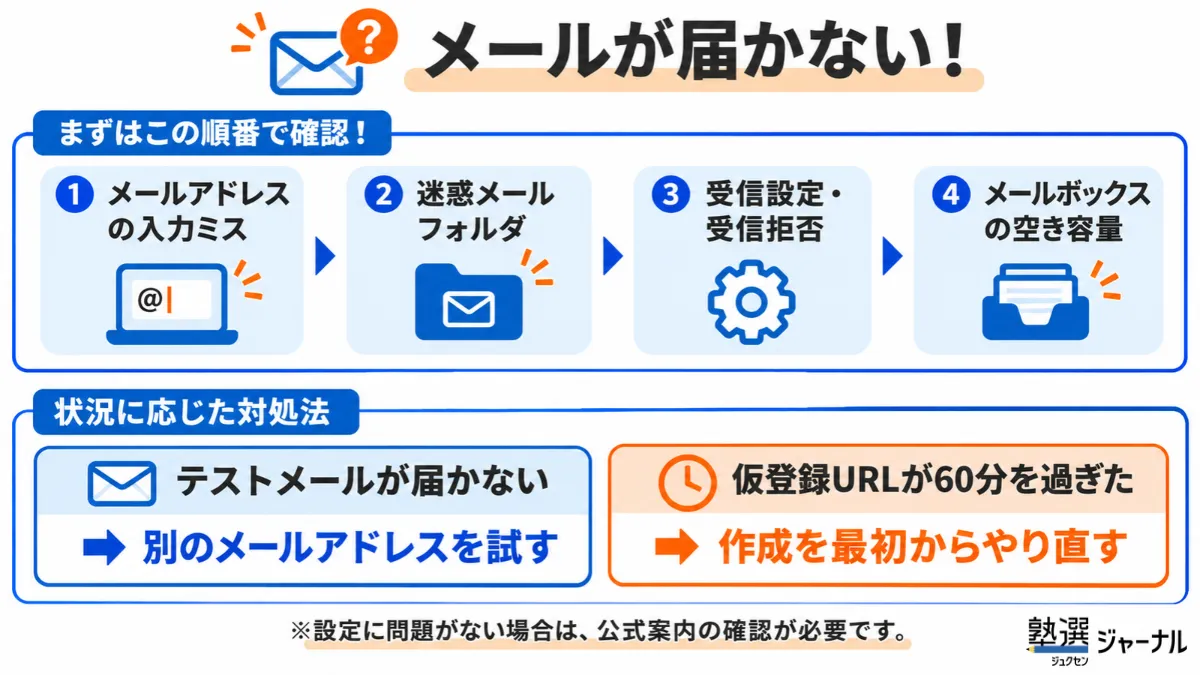
確認してもメールが届かない場合は、メールの種類によって対処方法が異なります。
メールが届かない場合の対処法
| メールの種類 | 対処法 |
|---|---|
| テストメール | 受信設定を確認し、それでも届かなければ別のメールサービスのアドレスを試す |
| 仮登録メール | 作成画面に戻り、必要に応じて別のメールアドレスで登録し直す |
| ログイン認証メール | 「認証コードが受信できない場合はこちら」から、別のメールアドレスで認証する |
仮登録メールに記載されたURLは、発行後60分を過ぎると無効になります。期限切れの場合は、マイページの作成を最初からやり直してください。
一方、ログイン認証メールが届かない場合は、登録したアドレスとは別のメールアドレスで認証コードを受け取れます。ログイン画面の「認証コードが受信できない場合はこちら」を選び、別のアドレスでテストメールの受信を確認した後、マイページ作成時に設定した秘密の質問と答えを入力して手続きを進めましょう。
なお、秘密の質問の答えがわからない場合は、この代替認証手続きを進められません。 自分で解決できない場合は、出願サイトの「よくある質問」や大学入試センターの問い合わせ窓口を確認してください。
参考:共通テスト出願サイトからのメールが届かない場合の対応|大学入試センター
マイページのパスワードを忘れた場合は、ログイン画面から再設定できます。また、パスワードを連続5回間違えるとアカウントがロックされますが、約15分で自動的に解除されます。
パスワードを忘れた場合と、アカウントがロックされた場合では対処法が異なります。
パスワード忘れ・アカウントロックの対処法
| 状況 | 対処法 |
|---|---|
| パスワードを忘れた | 「パスワードを忘れた方はこちら」から再設定する |
| パスワードを5回連続で間違えた | 約15分でロックが自動解除されるのを待つ |
| 登録したメールアドレスも忘れた | 「メールアドレスを忘れた方はこちら」から照合する |
パスワードを再設定する場合は、ログイン画面の「パスワードを忘れた方はこちら」を選びます。登録したメールアドレスを入力すると、「パスワード再発行のお知らせ」というメールが届くので、記載されたURLにアクセスしてください。
その後、メールアドレスと新しいパスワードを入力し、「パスワードを再設定」を選びます。「パスワード変更完了」の画面が表示されれば、再設定は完了です。
一方、5回連続で入力を間違えてロックされた場合は、解除のために特別な操作をする必要はありません。約15分待ってから、正しいパスワードでログインしましょう。パスワードに自信がない場合は、繰り返し入力せず、再設定手続きを利用してください。
登録したメールアドレス自体を忘れた場合は、「メールアドレスを忘れた方はこちら」から、マイページ作成時に登録した情報を入力して照合します。照合に成功すると、登録済みのメールアドレスが入力されたログイン画面に移動するため、パスワードを入力してログインできます。
マイページを作成しただけでは、共通テストに出願したことにはなりません。ここでは、作成後に必要な手続きを時系列で整理します。
マイページ作成後は、出願期間内に「出願内容の登録」と「検定料等の支払い」を行います。全体の流れは次のとおりです。
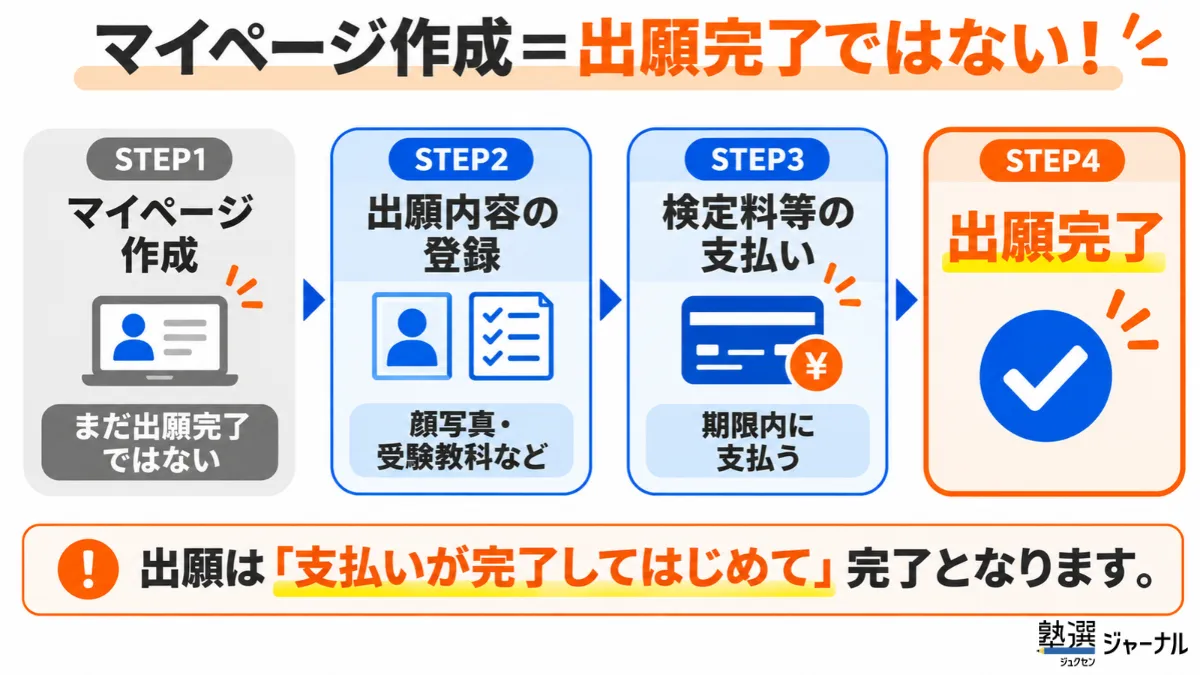
出願内容の登録では、志願者情報の入力、顔写真データのアップロード、受験教科の登録を行います。そのうえで、選んだ方法で検定料等を支払えば出願完了です。
2027年度の出願期間は、次のとおりでした。
2027年度 出願内容の登録期間と検定料等の支払期間
| 手続き | 期間 |
|---|---|
| 出願内容の登録 | 2026年9月15日(火)10時〜10月2日(金)17時 |
| 検定料等の支払い | 2026年9月15日(火)10時〜10月2日(金)23時59分 |
参考:令和9年度 大学入学共通テストQ&A|大学入試センター
最終日の締切時刻は、登録が17時、支払いが23時59分と異なります。検定料等を期限までに支払わなければ、出願は受理されず共通テストを受験できません。
支払い方法は、クレジットカード、コンビニエンスストア、Pay-easyの3種類です。顔写真の条件や具体的な出願・支払い手続きは、以下の記事で詳しく解説しています。
出願が終わったら、登録した内容に誤りがないかを確認しましょう。2027年度の確認・訂正期間は、2026年10月9日10時から16日17時までです。
この期間内であれば、マイページの「出願内容の確認・訂正」から、氏名や住所、受験教科などを訂正できます。ただし、審査中または承認済みの顔写真は変更できません。
確認・訂正期間が終わると、受験教科などの出願内容は一切訂正できなくなります。 受験科目の登録ミスは志望校の受験資格に関わるため、期間内に必ず見直しておきましょう。
参考:令和9年度 大学入学共通テストQ&A|大学入試センター
受験票は、2026年12月4日10時からマイページで取得できます。受験票には、試験場や受験番号が記載されています。
受験票は紙に印刷し、試験当日に必ず持参してください。 スマホの画面に表示しただけでは、試験場に入場できません。
受験票の取得・印刷方法や、印刷後に確認すべき項目は、こちらの記事で詳しく紹介しています。
試験後は、2027年4月1日10時から30日17時まで、マイページで成績を閲覧できます。ただし、閲覧できるのは出願時に成績閲覧を「希望する」と登録した人だけです。成績が郵送されることはありません。
参考:大学入学共通テスト出願サイト(Web出願)について|大学入試センター
ここまでの手続きを、必須かどうかと時期に分けてチェックリストにまとめました。
マイページ作成後の手続きチェックリスト(2027年度)
| チェック | 手続き | 必須・任意 | 期限・時期 |
|---|---|---|---|
| □ | 出願内容の登録 | 必須 | 2026年10月2日17時まで |
| □ | 検定料等の支払い | 必須 | 2026年10月2日23時59分まで |
| □ | 出願内容の確認 | 確認を推奨 | 2026年10月9日〜16日17時 |
| □ | 出願内容の訂正 | 必要な場合のみ | 2026年10月9日〜16日17時 |
| □ | 受験票の取得・印刷 | 受験者は必須 | 2026年12月4日10時から |
| □ | 成績の閲覧 | 希望者のみ(任意) | 2027年4月1日〜30日17時 |
必須の手続きは、登録・支払い・受験票の3つです。訂正は誤りがあった場合だけ必要ですが、確認はすべての受験生が済ませておくと安心でしょう。
具体的な操作画面を確認したいときは、公式マニュアルが役立ちます。どの資料に何が書かれているかを、次の表で整理しました。
手続き別の公式マニュアル早見表
| マニュアル | 主な内容 |
|---|---|
| 第1編:マイページ作成編 | マイページの作成、ログイン、パスワード等を忘れた場合 |
| 第2編:出願・受験票・成績の閲覧編 | 出願内容の登録、支払い、確認・訂正、受験票、成績の閲覧 |
| 第3編:志望大学への出願等に係る手続編 | 志望大学への出願に関わる手続き |
参考:大学入学共通テスト出願サイト(Web出願)について|大学入試センター
受験票の取得や成績閲覧の操作は第2編にまとまっています。目的に合わせて開けば、必要なページにすぐたどり着けるでしょう。
最後に、本文では扱いきれなかった個別の疑問に答えます。高卒生の方や、登録情報を変えたい方はこちらを確認してください。
高卒生(浪人生)も、マイページを新しく作成する必要があります。 前年度のマイページはすべて削除されているため、使えません。
ただし、前年度と同じメールアドレスで登録しても問題ありません。作成手順は現役生と同じなので、本記事の5ステップを参考に進めましょう。
現役生・高卒生ともに、マイページの作成や出願手続きは本人が行います。高卒生は高校で出願案内を受ける機会が限られる場合もあるため、公式サイトで日程を確認しておきましょう。
参考:令和9年度 大学入学共通テストQ&A|大学入試センター
作成期限を過ぎると、その年度の共通テストには出願できません。 マイページがなければ、出願内容の登録も行えないためです。
2027年度の作成期限は、2026年10月2日17時で終了しています。事情があって判断に迷う場合は、自己判断せず大学入試センターに問い合わせてください。問い合わせ先は受験案内の裏表紙に記載されています。
次年度に受験する場合は、大学入試センターが公表する日程を確認しましょう。2027年度は7月1日に作成が始まりましたが、次年度の日程は公式発表で確かめる必要があります。
参考:令和9年度 大学入学共通テスト受験案内|大学入試センター
学校のメールアドレスでも登録はできますが、卒業後も使えるアドレスのほうが安心です。 マイページは翌年4月末まで使うため、卒業後にアドレスが使えなくなると困ってしまいます。
Gmailなどのフリーメールや、携帯電話のメールアドレスでも登録可能です。学校のアドレスで作成した場合は、使えなくなる前にマイページからメールアドレスを変更しておきましょう。
マイページは志願者本人が1つだけ作成するよう、大学入試センターの受験案内で定められています。複数作成はしないでください。
メールアドレスやパスワードを変えたい場合は、マイページ内の変更機能を使いましょう。登録内容の変更についてわからないことがある場合は、出願サイトの「よくある質問」も確認してください。
参考:令和9年度 大学入学共通テスト受験案内|大学入試センター P.32「STEP3 マイページの作成」
メールアドレス、パスワード、秘密の質問と答えは、マイページ作成後も随時変更できます。 メールアドレスの変更は、ログイン後のマイページでしかできません。今のアドレスが使えなくなる前に手続きを済ませましょう。
一方、氏名・生年月日・電話番号は、出願締切の直後や受験票の発行前など、変更できない期間があります。変更したい場合は、公式Q&Aで受付期間を確認してから手続きしてください。
参考:令和9年度 大学入学共通テストQ&A|大学入試センター
マイページの作成は無料です。 料金が必要になるのは、共通テストに出願するときの検定料等です。
検定料等は、出願内容の登録後に支払います。金額は受験する教科数などによって異なるため、受験案内で確認してください。
参考:令和9年度 大学入学共通テストQ&A|大学入試センター
マイページを作成した後に出願しなくても、問題ありません。 大学入試センターへの連絡や手続きも不要です。
受験するか迷っている段階でも、作成期間内にマイページだけ作っておくことができます。
参考:令和9年度 大学入学共通テストQ&A|大学入試センター

共通テストのマイページは、公式の出願サイトでメール認証を済ませれば、スマートフォンからも作成できます。つまずきやすいのは、テストメールの受信確認と、60分で期限が切れる仮登録メールの扱いです。事前に受信設定を整えておけば、落ち着いて作成を進められるでしょう。
マイページの作成は、出願のスタートにすぎません。登録や支払い、内容の確認、受験票の印刷まで期限内に終えて初めて、試験当日を迎える準備が整います。
2027年度のマイページを作成済みの方は、ログイン情報を確認しておきましょう。2026年12月4日10時から受験票を取得できるため、印刷の準備も進めておくと安心です。受験票とあわせて、試験当日の持ち物も早めに確認しておきましょう。
▼ 公式マイページはこちら
塾選ジャーナル編集部です。『塾選ジャーナル』は、日本最大級の塾検索サイト『塾選(ジュクセン)』が提供する、教育・受験に関する総合メディアです。保護者が知っておきたい受験や進路情報をお届けします。
注目の塾
PR