編集部
塾選ジャーナル編集部
保護者が知っておきたい受験・進路情報まるわかり!

保護者が知っておきたい受験・進路情報まるわかり!
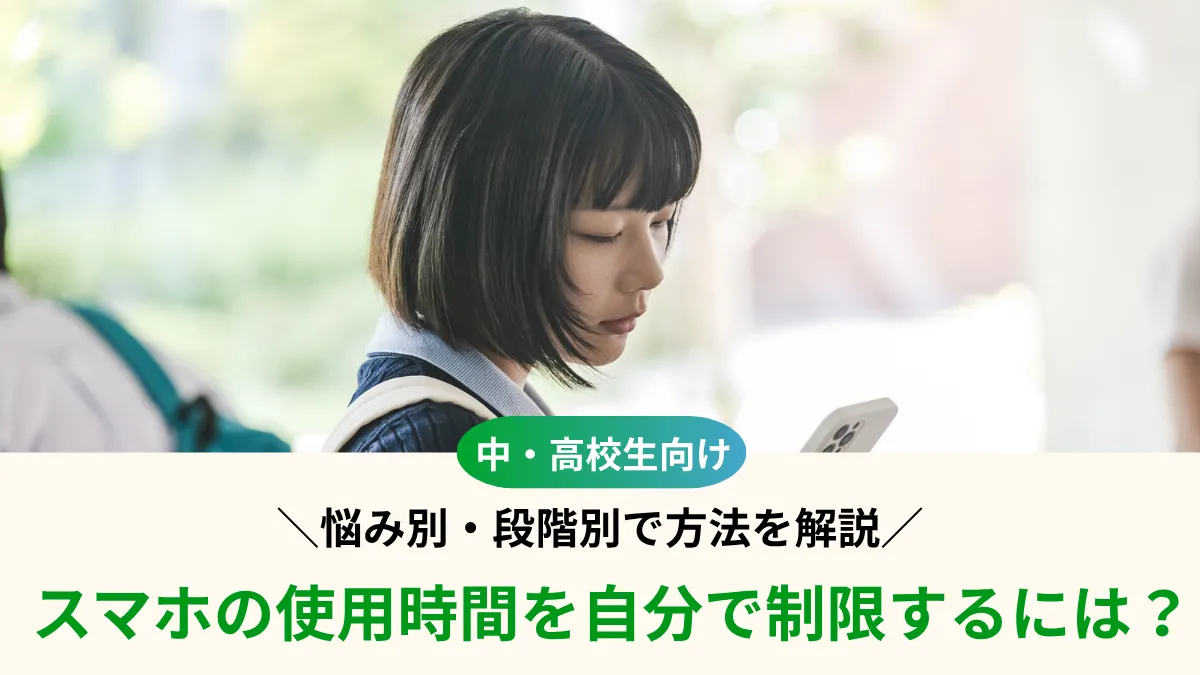
「勉強しよう」と机に向かったのに、LINEを確認したつもりがYouTubeやSNSを見続けてしまった。そんな経験がある人は多いはずです。時間制限を設定しても、「あと15分だけ」と延長したり、自分で解除したりすることもあるでしょう。
iPhoneでもAndroidでも、基本的には自分でスマホの時間制限を設定することが可能です。ただし、どこまで強く制限したいかによって、選ぶ方法は変わってきます。
この記事では、自分に合う制限の選び方から、iPhone・Androidの設定方法、自分で解除してしまう場合の対策、勉強中のおすすめ設定、制限アプリの選び方までを順番に解説します。

編集部
塾選ジャーナル編集部
塾選ジャーナル編集部です。『塾選ジャーナル』は、日本最大級の塾検索サイト『塾選(ジュクセン)』が提供する、教育・受験に関する総合メディアです。保護者が知っておきたい受験や進路情報をお届けします。


iPhoneにもAndroidにも、追加のアプリを入れなくても使える時間制限の機能が標準で備わっています。 保護者による管理が設定されていない端末であれば、まずは自分で設定を試してみましょう。
一口に「時間制限」といっても、方法はひとつではありません。 1日の利用時間を決める方法、特定の時間帯だけ使えなくする方法、特定のアプリだけを制限する方法、そして自分では簡単に解除できないよう強制力を高める方法があります。
どれを選べばよいか迷う場合は、まず自分がどんな場面で困っているかを整理してみましょう。
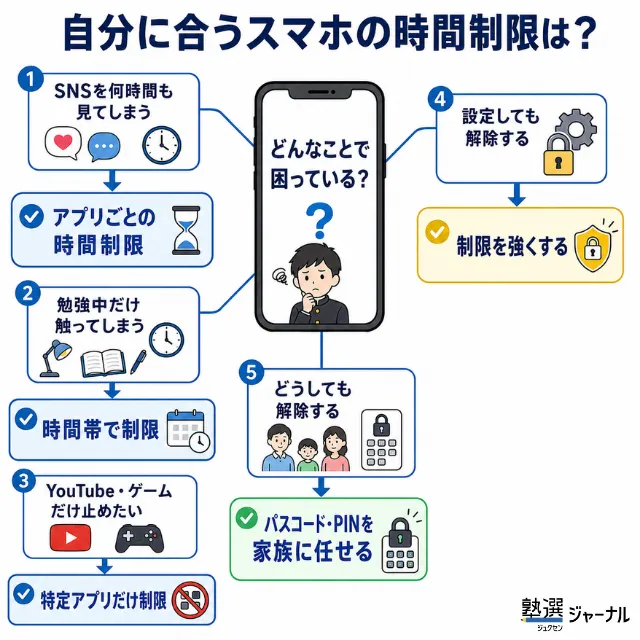
スマホの使いすぎで困る場面は、人によって少しずつ違います。 以下の表は、よくある悩みと、それに合う制限方法の対応を整理したものです。
| 悩み | おすすめの制限方法 |
|---|---|
| SNSを何時間も見てしまう | アプリごとの使用時間制限 |
| 勉強中だけ触ってしまう | 時間帯を決めて制限 |
| YouTubeやゲームだけ止めたい | 特定アプリだけ制限 |
| 制限しても自分で解除してしまう | 強制力の高い制限に切り替える |
| どうしても解除してしまう | パスコードやPINを家族に任せる |
この表からわかるように、悩みが軽いうちは自分だけで完結する方法で十分対応できます。 一方で、解除を繰り返してしまう場合は、次の段階の方法へ切り替えることを検討しましょう。 まずは自分の困り方を言葉にしてから、方法を選ぶことが遠回りに見えて一番の近道です。
制限の方法は、大きく「1日の合計時間で区切る方法」と「時間帯で区切る方法」の2つに分けられます。
たとえば、Instagramを1日60分までに決める方法は、ダラダラと使い続けてしまう人に向いています。 一方で、19時から21時はInstagramを使えないようにする方法は、勉強中だけ触りたくない人に向いています。
勉強中だけスマホを遠ざけたい場合は、時間帯で制限する方法が使いやすいでしょう。 とはいえ、どちらか一方が絶対に優れているわけではなく、自分の生活パターンに合わせて選ぶことが大切です。
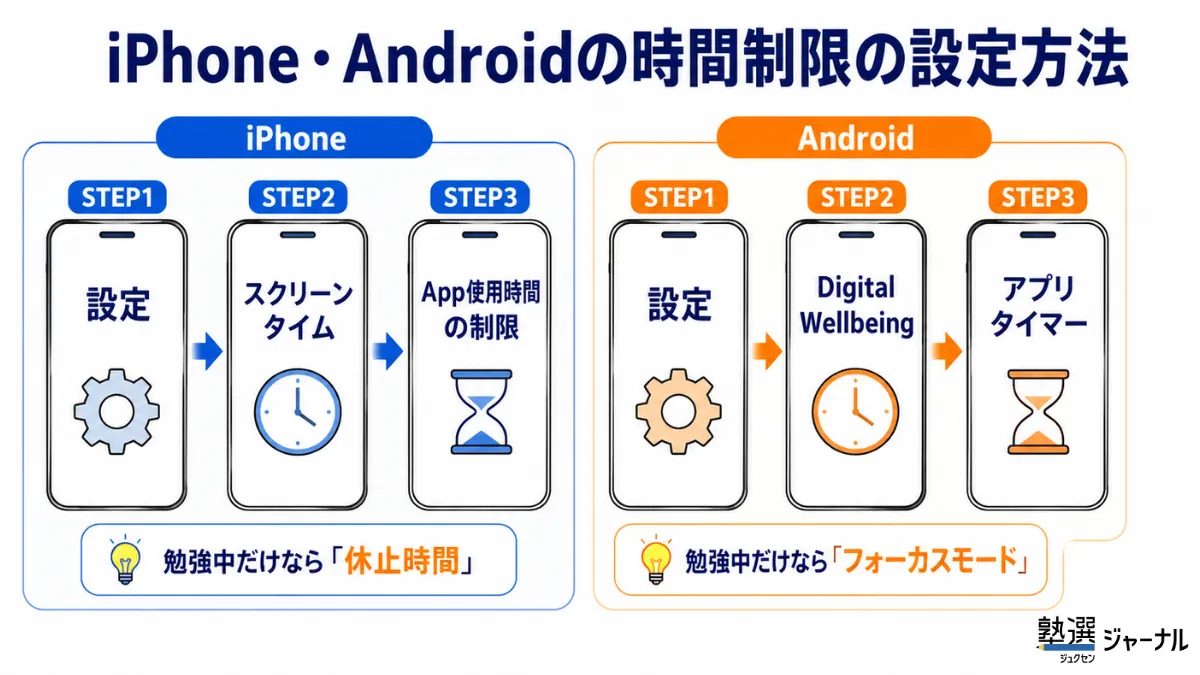
ここからは、実際の設定方法を紹介します。 まずは追加のアプリを入れず、スマホに最初から入っている機能を試してみましょう。
iPhoneとAndroidでは操作の場所や名称が異なるため、それぞれ分けて説明します。 なお、OSのバージョンやAndroidの機種によって、画面の表示や名称が多少異なる場合があります。
iPhoneには「スクリーンタイム」という機能があり、アプリごとの使用時間を制限できます。 操作は、「設定」から「スクリーンタイム」を開き、「App使用時間の制限」を選ぶという流れです。
たとえばInstagramを1日60分までにしたい場合は、対象アプリとしてInstagramを選び、制限時間に60分を設定します。 SNSのようにカテゴリでまとめて選ぶこともできるため、複数のアプリをまとめて管理したい場合にも便利です。
設定した時間に達すると制限がかかります。 ただし、初期設定のままだと制限を無視してそのまま使い続けることもできます。自分で解除してしまう場合は、あとで紹介する「スクリーンタイムパスコード」などを組み合わせて制限を強める方法があります。
参考:iPhoneのスクリーンタイムにスケジュールを設定する|Apple サポート
一日中制限する必要はなく、勉強する時間帯だけ制限をかける方法もあります。 スクリーンタイムの「休止時間」を使えば、決めた時間帯だけ多くのアプリをまとめて使いにくくできます。
たとえば、平日の19時から21時を休止時間に設定すると、その時間帯はSNSや動画アプリなどが自動的に制限された状態になります。
LINEや調べ物用のブラウザなど、勉強中も必要なアプリは「常に許可」に登録しておけば、休止時間中でも使い続けられます。
Androidには「Digital Wellbeing」という機能があり、アプリごとの使用時間を管理できます。 「設定」からDigital Wellbeingを開き、「アプリタイマー」で対象のアプリと制限時間を選ぶという流れです。
たとえばYouTubeを1日60分までにしたい場合は、アプリタイマーの一覧からYouTubeを選び、時間を設定します。 また、対応している端末では「アプリの制限のPIN」も設定できます。 アプリの制限を自分で簡単に変更されたくない場合は、このPINを設定しておくと安心です。
なお、Androidは端末メーカーによって画面や項目名の表記が異なることがあるため、必ずしも同じ場所に同じ名称で表示されるとは限りません。
参考:Digital Wellbeing で Android スマートフォンの使用パターンを管理する|Android ヘルプ
Androidにも、勉強中だけ特定のアプリを一時停止できる「フォーカスモード」という機能があります。 一時停止するアプリを選んでおけば、フォーカスモードをオンにしている間はそれらのアプリを開けず、通知も届かなくなります。
たとえば、19時から21時はInstagram・TikTok・YouTubeを一時停止する設定にしておけば、その時間だけ誘惑となるアプリから距離を取れます。
スマホを一日中制限するのではなく、勉強時間だけ使いにくくすることがポイントです。
中高生の場合、LINEでの連絡やブラウザでの調べ物、学校・塾の学習アプリなど、スマホが必要な場面も少なくありません。 そのため、スマホ全体を止めるのではなく、自分がつい開いてしまうアプリだけを選んで制限する方法がおすすめです。
InstagramやTikTok、YouTube、ゲームアプリなどを制限の対象にし、LINEや学習アプリは対象から外しておけば、必要な使い方は残したまま誘惑だけを減らせます。 スマホ自体を悪者にする必要はなく、勉強を邪魔する使い方だけを減らすという考え方で十分です。

「あと15分だけ」を押してしまう、設定そのものを外してしまう。 標準機能で時間制限をかけても、こうした形で自分で解除してしまうことがあります。 ここでは、我慢しようとするのではなく、制限そのものの強さを段階的に上げる考え方を紹介します。
標準機能で時間制限を設定したからといって、必ず完全に使えなくなるとは限りません。 Apple公式では、スクリーンタイムの制限はデフォルトでは制限に達したときに無視できると案内されています。 Androidでも、アプリタイマーは設定を削除すれば、上限に達したアプリを午前0時より前に再び使えるようになります。
これは緊急時にアプリを使えるようにするための仕組みでもあり、機能自体に問題があるわけではありません。 「設定しさえすれば絶対に安心」と思い込まず、自分の状況に合わせて対策を組み合わせることが大切です。
参考:iPhoneのスクリーンタイムにスケジュールを設定する|Apple サポート
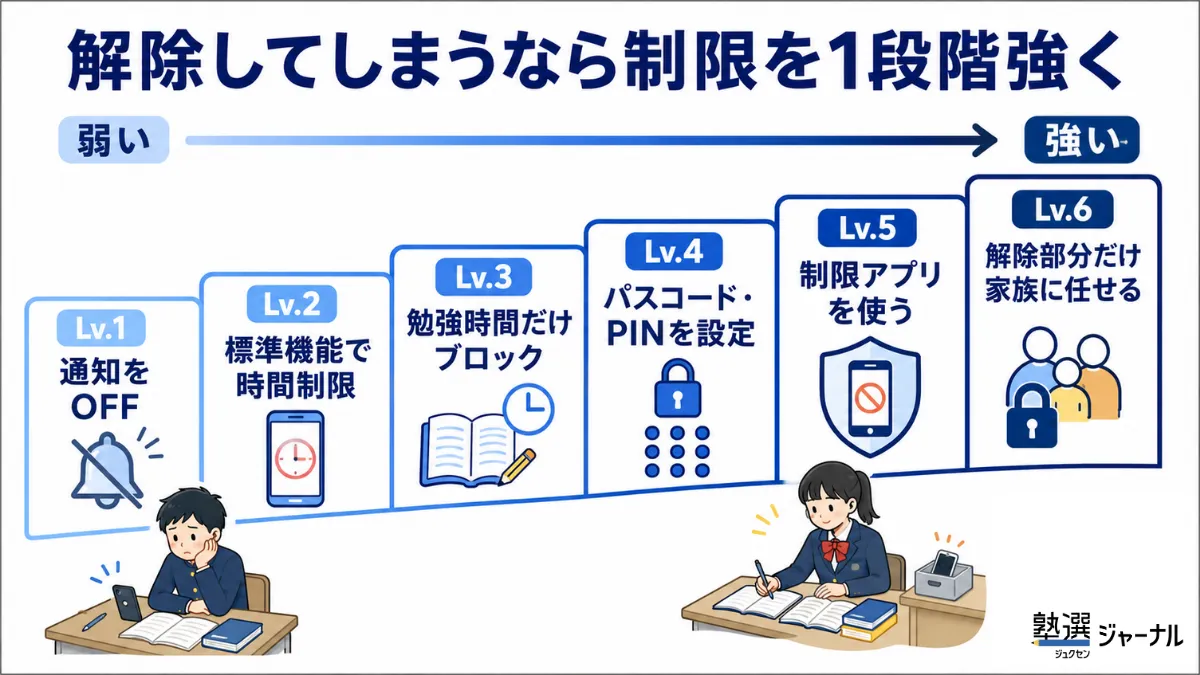
守れないと感じたときは、自分を責めるのではなく、制限の強さを一段階上げてみましょう。 以下は、制限の強さを段階的に整理したものです。
| 段階 | 対策 |
|---|---|
| 1 | 通知をオフにする |
| 2 | 標準機能で時間制限する |
| 3 | 勉強時間だけブロックする |
| 4 | スクリーンタイムパスコード・アプリの制限のPINを使う |
| 5 | 強制力の高い制限アプリを使う |
| 6 | 必要なら解除用のパスコード・PINを家族に管理してもらう |
この表からわかるように、外部アプリに頼る前に、標準機能だけでもかなり制限を強められます。 まずは軽い対策から試し、解除を繰り返してしまうようなら、次の段階に切り替えていく流れが現実的です。 「守れなかった=意志が弱い」ではなく、「制限がまだ自分に合っていなかった」と捉えることが継続のコツです。
どうしても自分で解除してしまう場合は、解除に必要なパスコードやPINだけを家族に管理してもらうという選択肢もあります。
iPhoneではスクリーンタイムパスコード、Androidでは対応端末のアプリの制限のPINを使うことで、設定の変更や解除に確認を挟めます。 Appleも、スクリーンタイムの設定変更にパスコードを要求できる機能を公式に案内しています。
ここで大切なのは、スマホの管理をすべて家族に任せることではありません。 どのアプリを何時間制限するかは自分で決め、解除に必要な部分だけ協力してもらう形にすることで、自分でルールを決める姿勢は保てます。
参考:iPhoneのスクリーンタイムパスコードを作成する/管理する/追跡する|Apple サポート

ここからは、一般的な使用制限からさらに踏み込み、勉強に集中するための設定に絞って紹介します。 目的はスマホの使用時間そのものを減らすことではなく、勉強するときに必要以上に触らない環境を作ることです。
いきなり「スマホは1日1時間まで」のように厳しく決めると、長続きしにくいものです。 まずは、自分が勉強に充てる1〜2時間だけ、SNSやゲームを使えなくすることから始めてみましょう。
たとえば、19時から21時の間だけSNS・YouTube・ゲームを制限する設定であれば、日常生活への影響を抑えながら取り組めます。
具体的な設定例を、そのまま参考にできる形で示します。
| 時間帯 | 設定例 |
|---|---|
| 放課後〜19時 | スマホ利用可 |
| 19時〜21時 | SNS・動画・ゲームを制限(LINE・ブラウザ・学習アプリは利用可) |
| 21時以降 | 必要に応じて解除 |
この表の設定例はあくまでひとつの目安です。 定期テスト前は制限時間を長めにする、部活がある日は開始時刻を遅らせるなど、自分の生活リズムに合わせて調整していきましょう。
制限時間は「何時間が正解」と決まっているわけではありません。 まずはiPhoneのスクリーンタイムやAndroidのDigital Wellbeingで、現在の使用状況を確認するところから始めましょう。
たとえば、Instagramを毎日2時間使っていることがわかったら、いきなり0分にするのではなく、まず90分に減らしてみるという進め方が現実的です。 無理な制限にすると解除したくなりやすいため、続けられる範囲から少しずつ減らすことを意識しましょう。
設定はして終わりではなく、1週間ほど試したあとに振り返ることをおすすめします。 確認するポイントは、スマホの使用時間が減ったか、勉強中に触る回数が減ったか、制限を何度も解除していないか、必要なアプリまで止まって困っていないかです。
もし守れなかったとしても、自分がダメだったと結論づける必要はありません。 制限が厳しすぎた、あるいは緩すぎた可能性を考え、次の1週間に向けて調整していきましょう。

標準機能だけでは制限を守りきれない場合は、専用の制限アプリという選択肢もあります。 ただし、いきなりアプリを入れるのではなく、まず標準機能を試し、足りない部分を補う形で検討することをおすすめします。
制限アプリを選ぶ際は、知名度だけでなく、特定のアプリを制限できるか、時間帯を指定できるか、必要なアプリを除外できるか、そして簡単に解除できてしまわないかを確認しましょう。
今回のように「自分で解除してしまう」ことに悩んでいる場合は、解除のしにくさが特に重要な比較軸になります。 パスワードやロック機能を使って、自分でも簡単に設定を変えられないようにできるアプリを選ぶことがポイントです。
代表的なアプリを2つ紹介します。 アプリの機能や料金は変わりやすいため、導入前には必ずApp StoreやGoogle Playで最新情報を確認してください。
| アプリ名 | 対応OS | 主な制限方法 | 特徴 |
|---|---|---|---|
| Forest | iPhone・Android | 集中タイマー・アプリブロックなど | ゲーム感覚で勉強に集中しやすい |
| StayFree | iPhone・Android | 使用時間制限・アプリブロック・フォーカスモードなど | 使用時間を管理しながら制限できる |
この表からわかるように、Forestはゲーム感覚で集中時間を作りたい人、StayFreeはアプリごとの使用時間やブロックを細かく設定したい人に向いています。
なお、StayFreeのAndroid版では、パスワードを設定すれば自分でも設定変更をロックできる機能が案内されています。 勉強アプリだけ除外できるかなど、自分の使い方に合うかどうかを事前にストアの説明で確認しておきましょう。
ここでは、スマホの時間制限に関する疑問に答えます。
標準機能だけでは、設定によって自分で解除できてしまうケースがあります。
自分で簡単に解除しにくい状態にしたい場合は、強制力の高い制限アプリを使ったり、解除に使うパスコードやPINを家族に管理してもらったりする方法があります。
基本的には、自分だけの操作で設定できます。
どうしても自分で解除を繰り返してしまう場合にだけ、パスコードやPINの部分だけ家族に協力してもらう選択肢を検討しましょう。
可能です。 SNSや動画、ゲームだけを制限の対象にし、LINEや学習アプリは対象から外すという設定ができます。
可能です。 勉強中でも必要なアプリだけを「常に許可」のように登録しておけば、他のアプリを制限しながらLINEでの連絡は続けられます。
「何時間が正解」という決まった答えはありません。
現在の使用時間や学校生活、部活動の予定などによって適切な時間は変わるため、まずは今より少し減らすところから始めてみましょう。
iPhoneのスクリーンタイム、Androidのアプリタイマーは、どちらも標準機能として無料で利用できます。
外部アプリを使う場合は、無料の範囲と有料の範囲が分かれていることもあるため、事前に確認しておきましょう。
スマホの制限だけで解決するとは限りません。
スマホを机の上に置かない、通知を切る、勉強する場所を変える、勉強時間を短く区切るといった環境面の工夫を組み合わせることも効果的です。

iPhoneでもAndroidでも、追加のアプリを入れなくても、自分の判断だけで時間制限を始められます。 まずは標準機能を試し、勉強する時間帯や誘惑になるアプリだけを制限することから始めてみましょう。
それでも自分で解除してしまうときは、意志の弱さを責めるのではなく、制限の強さを一段階上げてみてください。 スクリーンタイムパスコードやアプリの制限のPIN、強制力の高い制限アプリ、パスコードを家族に管理してもらう方法まで、選択肢は段階的に用意されています。
大切なのは、スマホを完全に使わなくすることではなく、勉強したい時間にスマホとの距離を取れる状態を、自分の手で作っていくことです。
塾選ジャーナル編集部です。『塾選ジャーナル』は、日本最大級の塾検索サイト『塾選(ジュクセン)』が提供する、教育・受験に関する総合メディアです。保護者が知っておきたい受験や進路情報をお届けします。
注目の塾
PR